Eddict Player
- 影音播放 更新
Eddict Player 是一款专为HiFi发烧友打造、更懂他们需求的本地音乐播放器,功能极为丰富,支持DSD、APE、FLAC、WAV等全格式无损音乐播放,集本地音乐播放与设备播放控制功能于一体,能轻松扫描存在手机中的所有音乐资源并自动导入播放器,让用户可以便捷地享受高品质的本地音乐播放体验。
Eddict Player优点
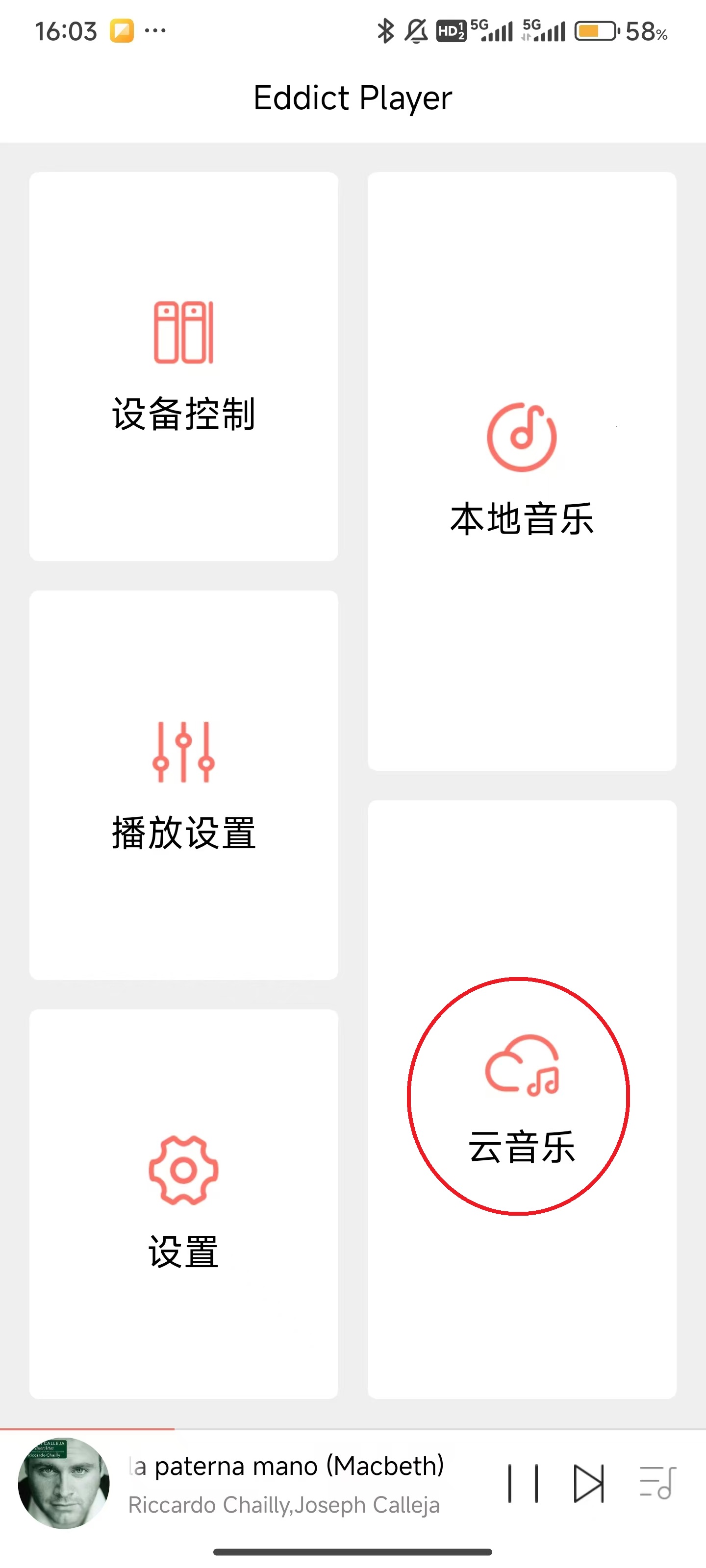
1、点击屏幕右下角的“云音乐”。
2、点击“HiFi云曲库”。
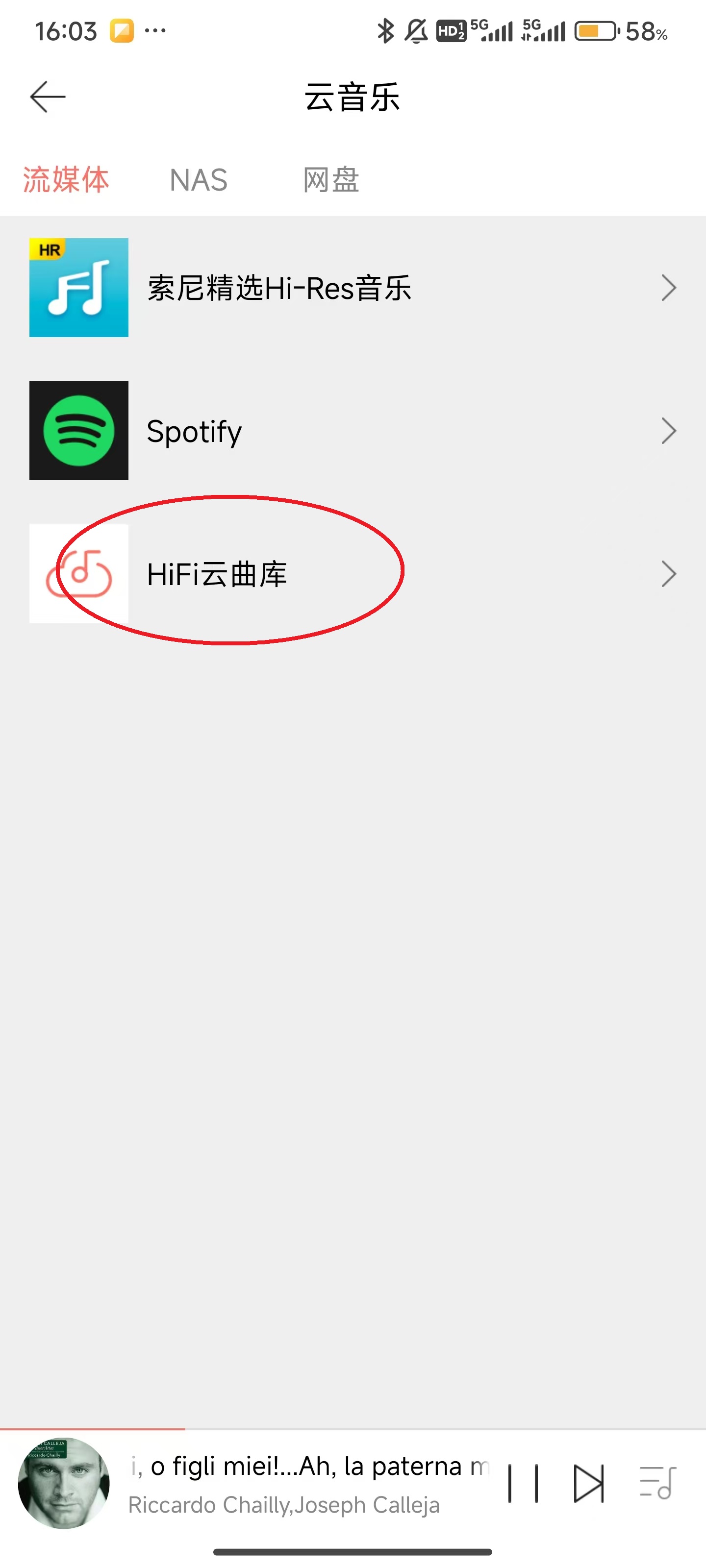
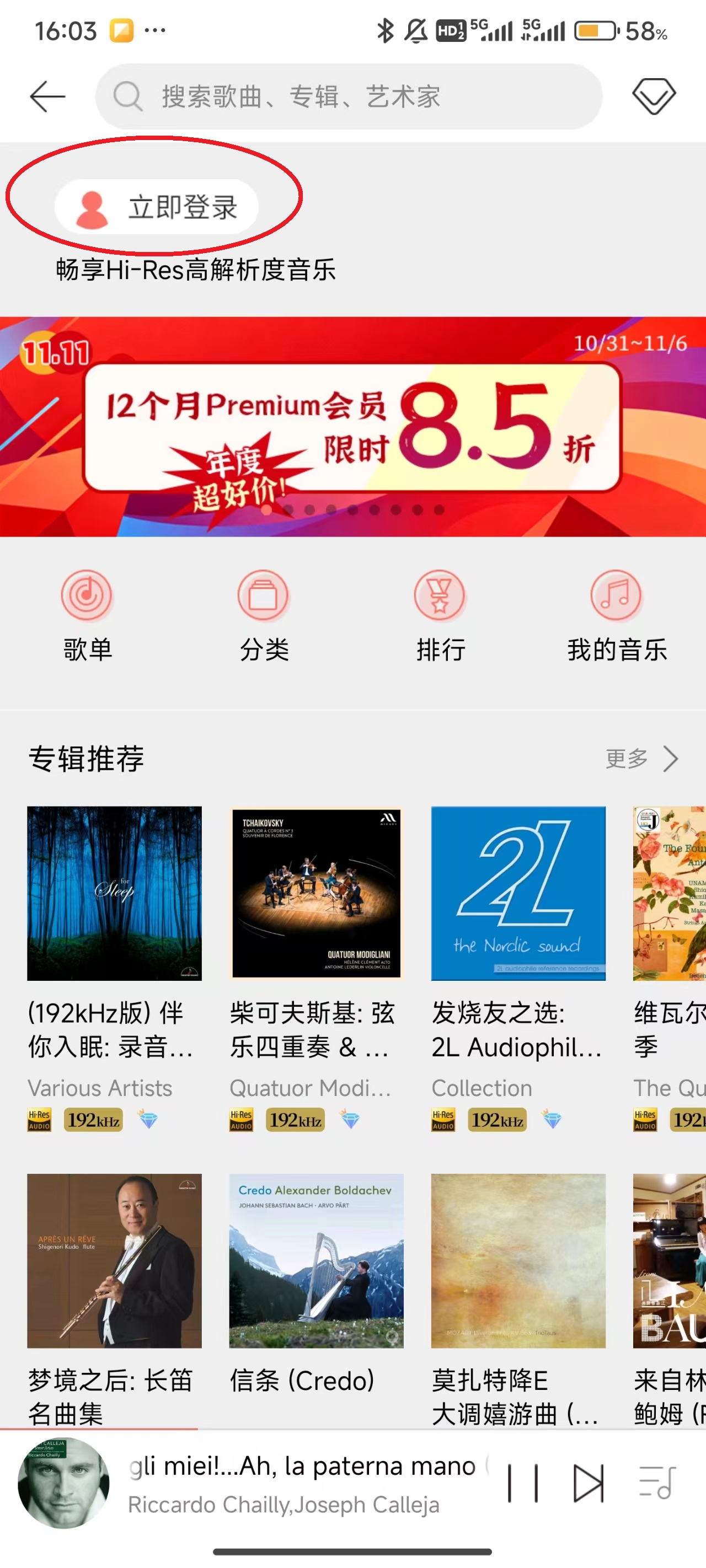
3、点击屏幕左上的“立即登录”。
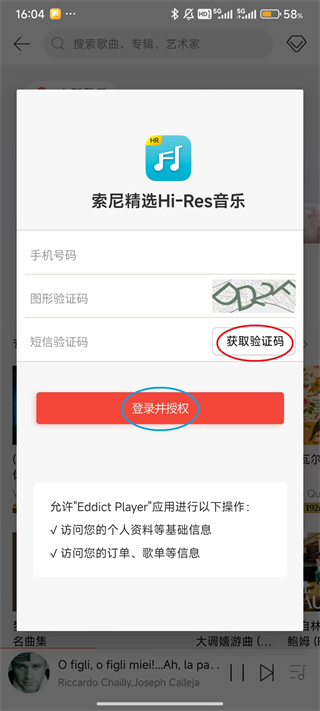
4、输入相关信息,点击“获取验证码”,输入后,再点击“登录并授权”。
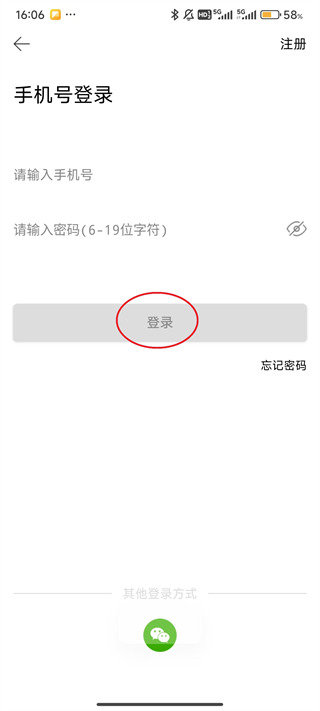
5、输入手机号,设置登录密码,随后点击“登录”。
6、直接点击需要下载的歌曲。
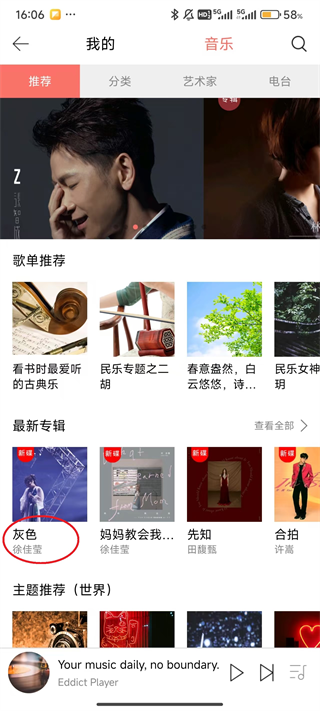
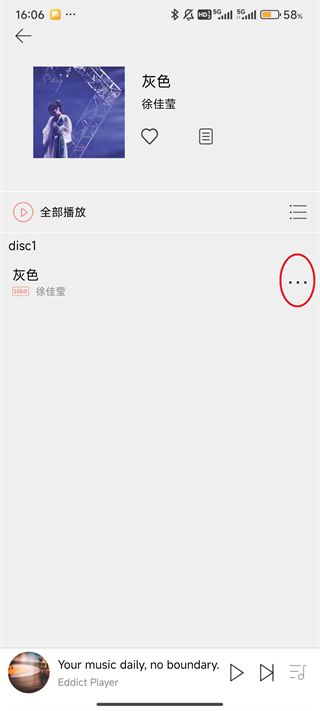
7、点击对应歌曲右侧的“三点”标识。
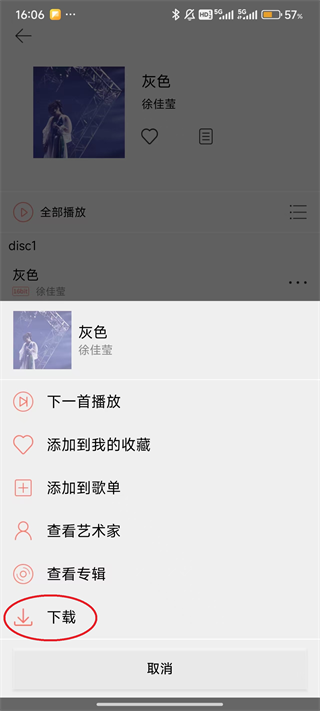
8、点击屏幕下方的“下载”,这样就完成下载操作了。
Eddict Player优势
当前支持Synclink连接的设备:
山灵:M8、M6 Pro、M6、M3X、 M5s、M2X、M0、Q1、M6(21)
M9、M7、M6 Ultra;
Myrad: Z310;
支持无线投屏的设备:
山灵:M30、EM5、EA5、EM7、EA5 Plus;
YBA: R100;
ONIX: OC93;
支持的蓝牙耳放控制:
UP2、UP4、UP5、BA1、MW200、UP4(22);
支持USB耳放小尾巴设置:
山灵:UA1、UA2、UA1 Pro、UA3、UA5;
后续新品也会及时加入。
Eddict Player将持续升级更新迭代添加功能,更多惊喜,等你来发现!
Eddict Player说明
1、支持无线投影屏幕;
2、支持通过UPnP浏览设备音乐资源和手机音乐资源进行设备控制和播放,独立的设备管理;
3、支持个性化设置:如装饰背景设置、定时关闭、开机默认音量、关机记忆开关、文件夹跳过、EQ设置;
4、 新的UI设计。
Eddict Player亮点
一、手动导入
将设备摘要页面拉倒最下方,可以看到选项区域,最后一项就是“手动管理音乐和视频”,勾选后就可以开始手动导入。剩下的工作很简单,只需要我们从本地文件夹中将喜欢的音乐及视频直接拖拽到导航栏的设备中就可以完成导入。
二、同步资料库
使用这种方法需要我们将“手动管理音乐和视频”的勾选取消,这时会提示我们:“如果取消手动管理,那么其中已有的音乐和视频都会被替换为资料库中内容”。确定的话就会自动开始同步,并且每一次连接都会同步一次,所以要小心。如果手机中有重要的数据,建议不要确认。
同步的方法也比较简单,我们要将需要导入的文件从本地添加到资料库中。点击菜单栏的“文件”,可以看到“将文件添加到资料库”和“将文件夹添加到资料库”两个选项,根据自己的需求进行选择即可。
Eddict Player特色
WiFi传歌
简介:Wifi传歌主要分为电脑传歌和手机传歌,主要为了方便两台设备之间传输歌曲。
操作步骤:打开Eddict Player APP 左侧菜单栏 "WiFi传歌"。
一、电脑传歌
1、确保设备和电脑连接在同一WiFi网络下。
2、一台设备打开此页面,另一台设备在歌曲列表点击多功能按钮发送到WiFi传歌即可。(APP内WiFi传歌界面的右上角设置按钮可自己选择歌曲保存路径)
二、手机传歌
1、请确认两台设备连接在同一WiFi网络下。
2、一台设备打开此页面,另一台设备在歌曲列表点击多功能按钮发送到WiFi传歌即可。(APP内WiFi传歌界面的右上角设置按钮可自己选择歌曲保存路径)。
- 应用大小76.21 MB
- 应用版本:v2.3.4
- 运营商:深圳山灵数码科技发展有限公司
- 系统要求Android/苹果ios
- 应用语言中文
- 隐私说明:查看详情
- 应用权限查看详情