Tasker
- 常用工具 更新
Tasker是一款强大的安卓手机系统智能增加软件,用户可依据自身需求设定触发条件,借此实现众多不可思议功能,能快速且轻松地开展组织管理与设置,进而自动化处理各种繁杂事务,让手机变得极为智能,无论是日常操作简化、特定场景功能实现,都能借助它高效达成,为安卓用户带来便捷、智能的手机使用体验。
Tasker优点
一、配置,设定你的情境条件
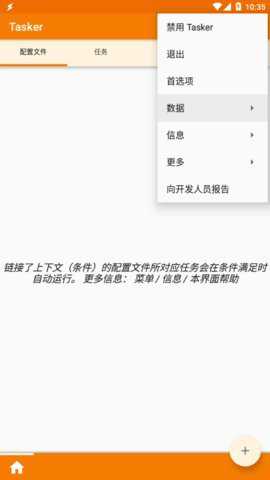
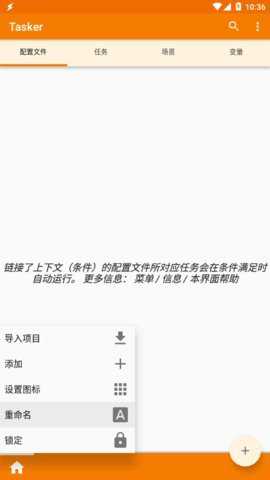
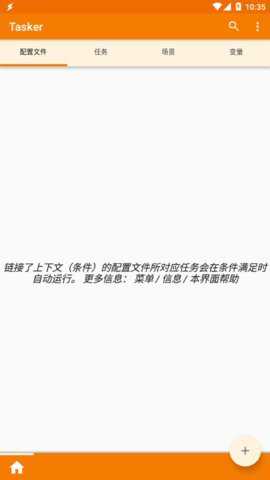
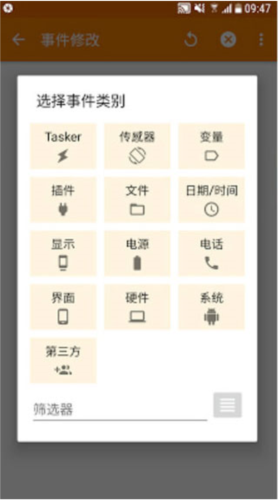
1、首先一进入app,会看到有一个配置文件的页面,这里其实就是让你建立(要触发自动反应的)情境条件。可以设定手机感应器、特殊时间点、插上特殊装置、电池状态等等各种条件。
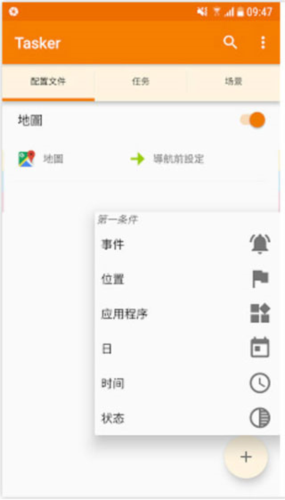
2、例如以我前面所举的例子为例,我的条件就是:当Google地图启动时要触发某些行为。这时候我就点右下角的「+」,选择应用程式,选择Google地图。
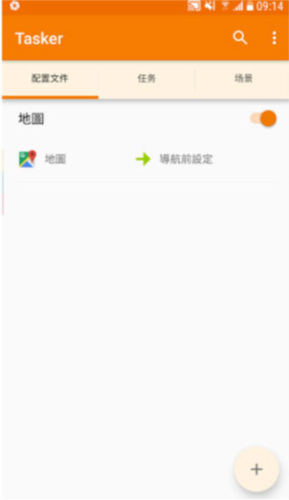
3、这样就在配置文件中加入了我要的情境条件,也就是启动Google地图时。
二、任务,设定要触发的动作
1、接着,我可以在第二个页面任务,加入我想触发的各种动作。app之所以被认为很强大,就是因为它几乎可以触发手机上所有的装置功能,从音量、网络到各种设定。
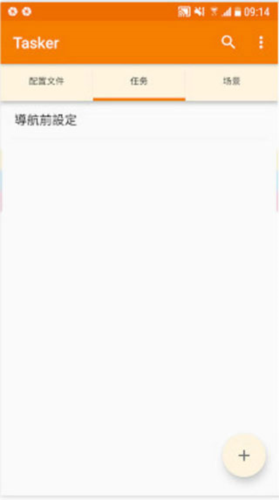
2、回到我前面的例子,我想要触发的动作是开启媒体音量,于是我就在任务页面右下角点击「+」,加入把媒体音量调整到11的动作。
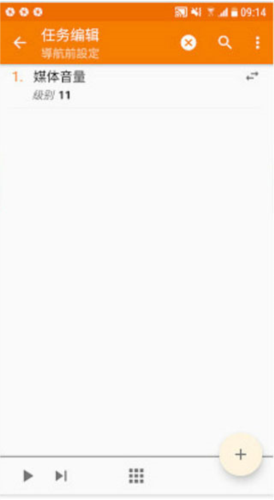
三、把配置与任务连结在一起
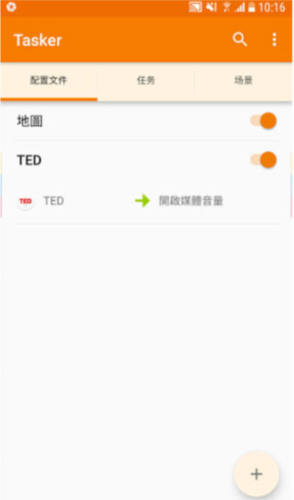
1、有了情境条件,也有了要触发的动作,接着就把两个连在一起即可。
让启动地图这个配置,去连结刚刚建立的「开启媒体音量」任务。下图中则是我另外一个使用例子,当我开启 TED 影片 app 时,也自动触发开启媒体音量功能。
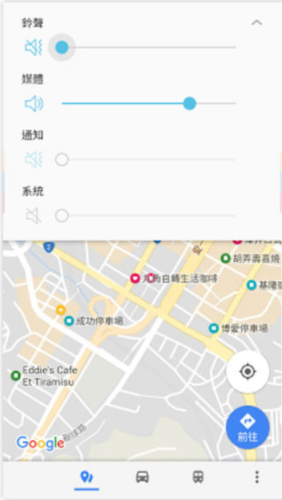
2、在app中建立好上述条件与动作,实际执行的效果如下。
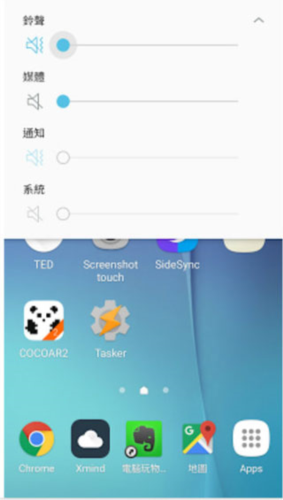
当我在手机上打开Google地图,媒体音量自动调整到11,让我可以听到导航语音。当我跳出Google地图,媒体音量自动回到原本的静音状态。
这样就完成自动化流程,我就不用再自己动手调整了。
3、最后,为了让app可以触发自动反应,你可能必须允许它在后台运行,这样每次的条件触发才会顺利启动。
tasker亮点
为什么Android不允许我卸载Tasker?
可能是因为您使用的操作需要Tasker的设备管理员功能(例如 Display / System Lock )。
您可以通过转到 Android设置/位置 & 禁用它。安全/设备管理。
为什么在时间和GPS位置中我的配置没有显示GPS?
为了节省电量,app仅在需要时才激活检测。 因此,除非时间为 积极的。
请参阅用户指南的电源使用情况部分更多细节。
为什么不能为应用程序选择app?
这被认为太危险了。错误很容易导致无法 进入Tasker,因此无法纠正错误。
为什么我的Wifi Near状态需要这么长时间才能退出?
Wifi Near需要经过两个检查周期,而在访问Wifi Near之前看不到访问点配置退出。这是为了避免激活和停用,如果AP暂时不可见。
另请注意,设备开启或关闭的检查时间不同,默认情况下关闭期比打开期长得多。请参阅菜单/首选项/监视器/显示开/关时间。
tasker优势
1、它为用户提供了多种任务选项,可以定时执行指定的程序、设置系统状态、发送短信、邮件等等。
2、这款应用可以根据用户的个性化需求,为用户提供更加智能化的手机使用体验。
3、tasker手机上的通知语音风格多样,每一种都有其独特的风格。
tasker特色
1、这款应用还可以更改安卓手机上的充电器声音,让使用者可以享受不同的声音体验。
2、taskerapp是专为安卓系统打造的优化工具软件。
3、它不仅可以提高系统的运行速度,还能根据用户的需求进行设置。
- 应用大小31.40 MB
- 应用版本:v6.6.20
- 运营商:joaomgcd
- 系统要求Android/安卓
- 应用语言中文
- 隐私说明:查看详情
- 应用权限查看详情