向日葵远程控制
- 常用工具 更新
向日葵远程控制是一款功能强大且适用于远程办公、技术支持、家庭协助等多种场景的远程控制工具,支持跨平台操作,用户能通过手机、平板或电脑远程控制另一台设备,实现文件传输、屏幕共享、远程桌面等功能,以高效、稳定、易用的特点成为个人和企业用户理想选择,可在远程协助和设备管理中提供流畅体验助用户轻松完成任务
向日葵远程控制优点
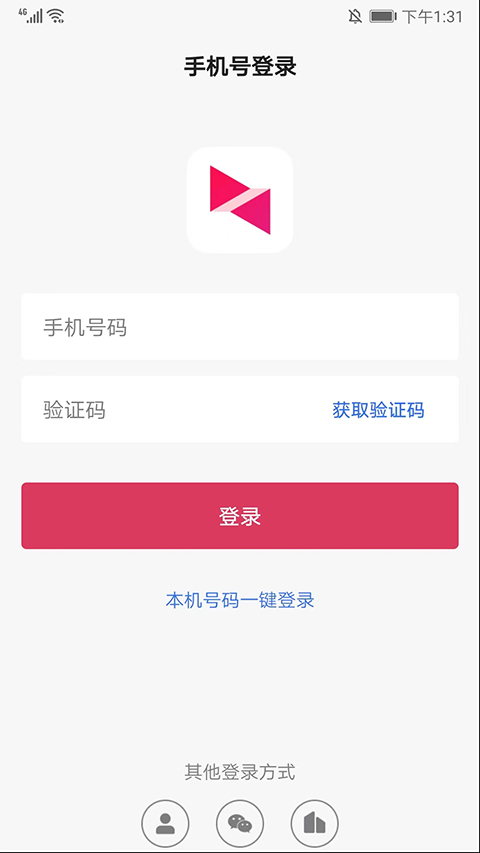
1、向日葵远程控制app,可选择手机号、账号、微信或者企业方式进行登录,
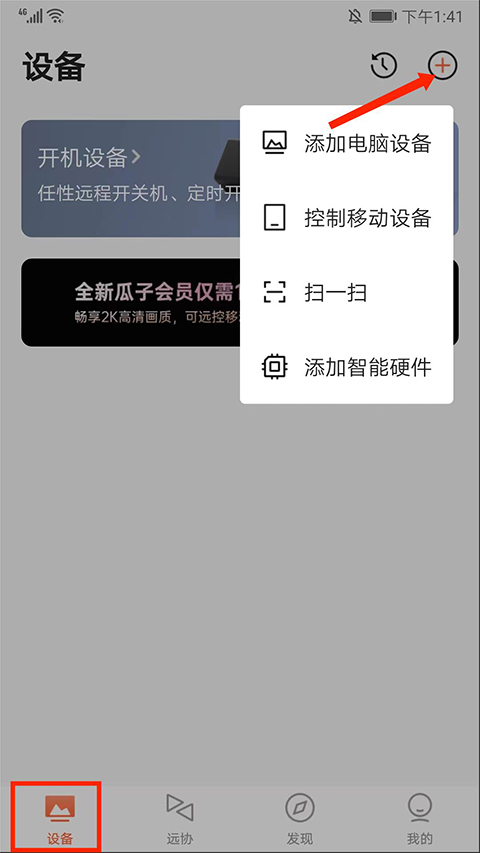
2、进入【设备】界面,选择右上角【+号】图标可进行电脑设备、控制移动设备、扫一扫以及添加智能硬件的操作,用户可根据需求选择使用,
3、进入【远协】界面,在这里可以进行远程协助功能,
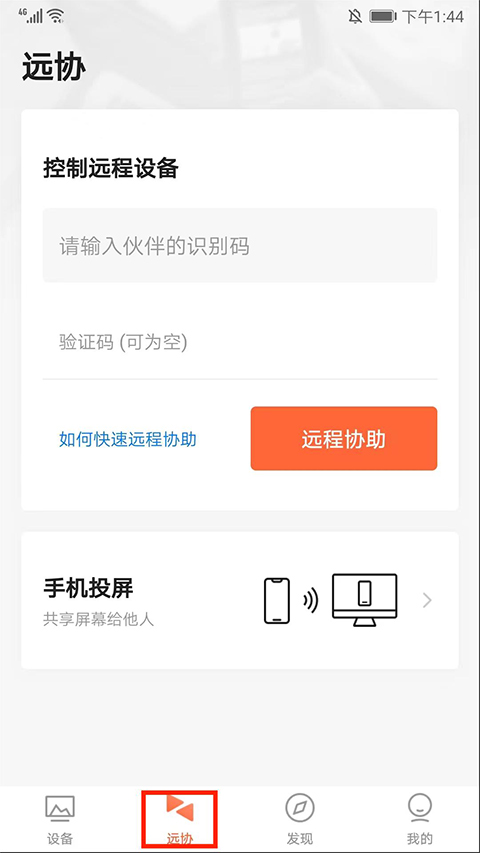
4、依次输入【伙伴识别码】和【验证码】后点击【远程协助】选项,
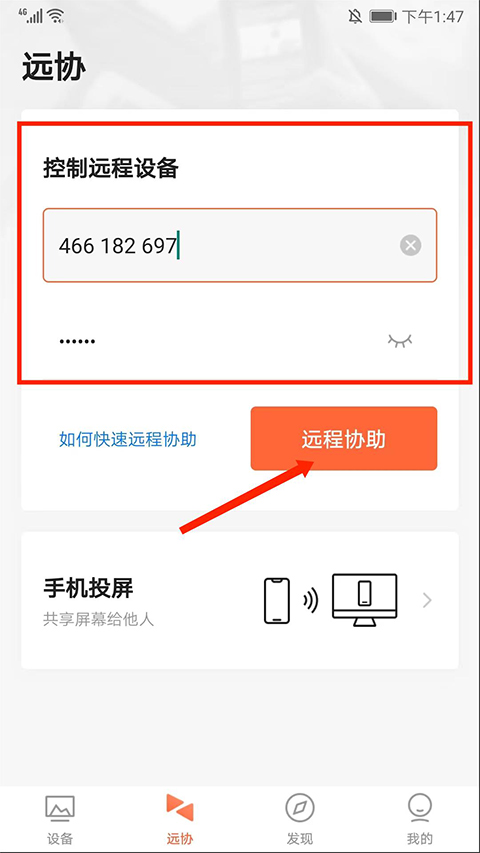
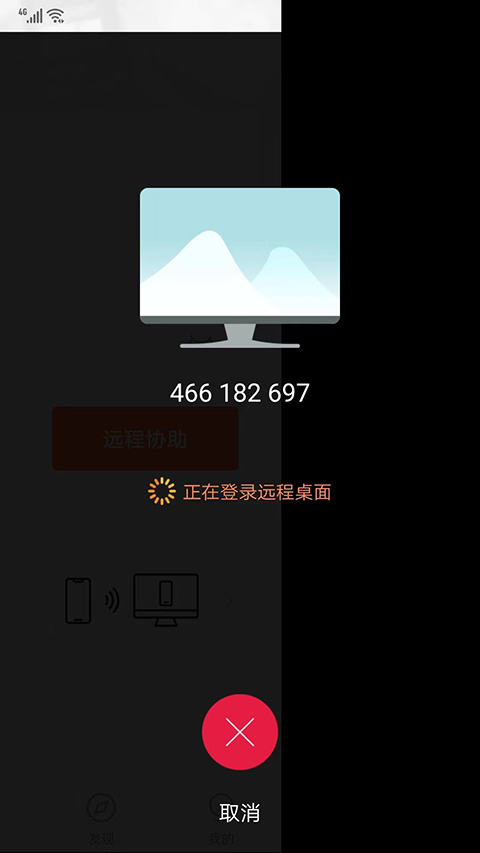
5、如图,正在登录远程桌面,
6、成功登录桌面,选择右上方【鼠标】图标,可在手机端上进行模拟鼠标的操作,
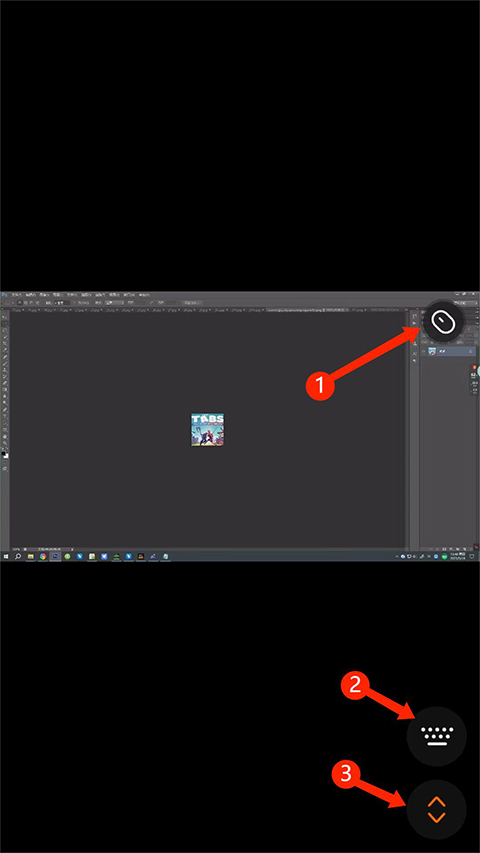
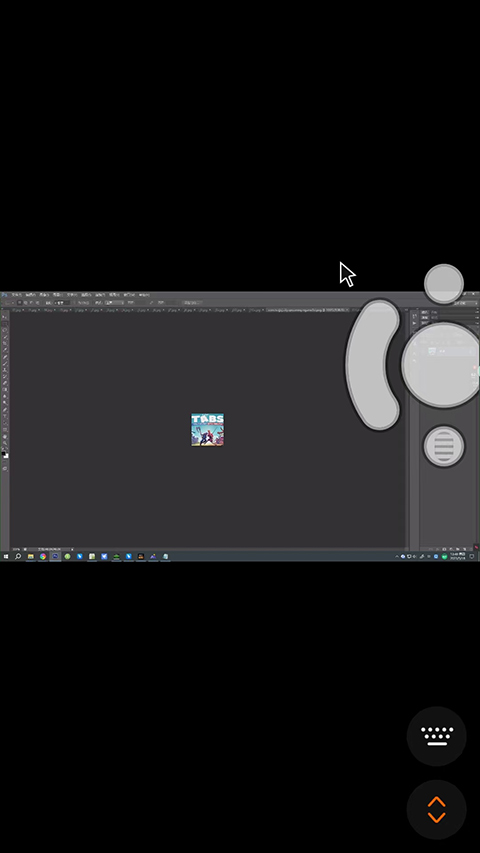
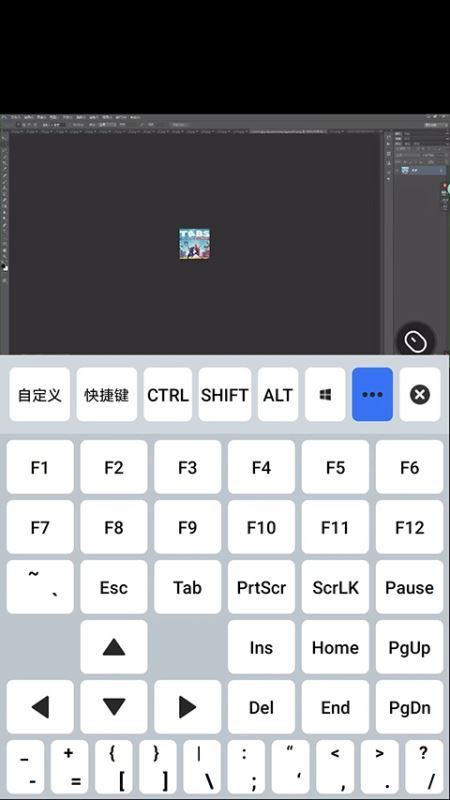
7、选择右下方【键盘】图标,可进行模拟键盘和快捷键的操作,
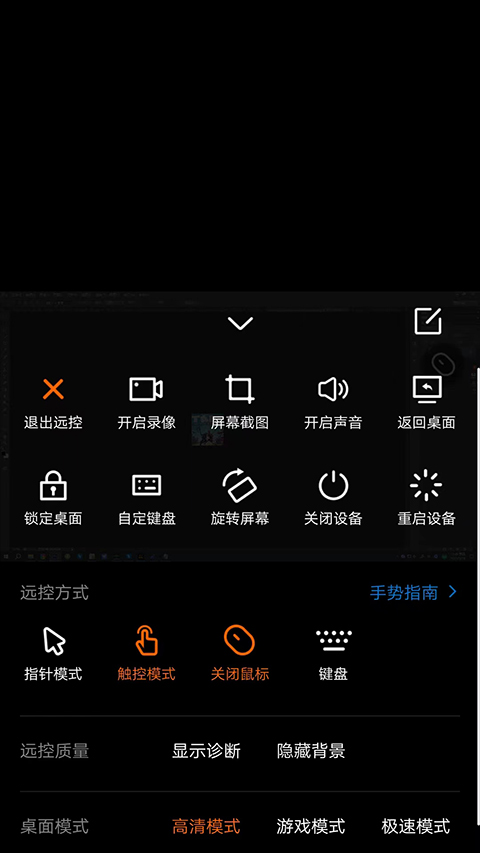
8、选择右下角【箭头】图标,可进行【退出远控】、【开启录像】、【屏幕截图】等快捷操作以及对远控方式、指针模式、远控质量、桌面模式的设置,
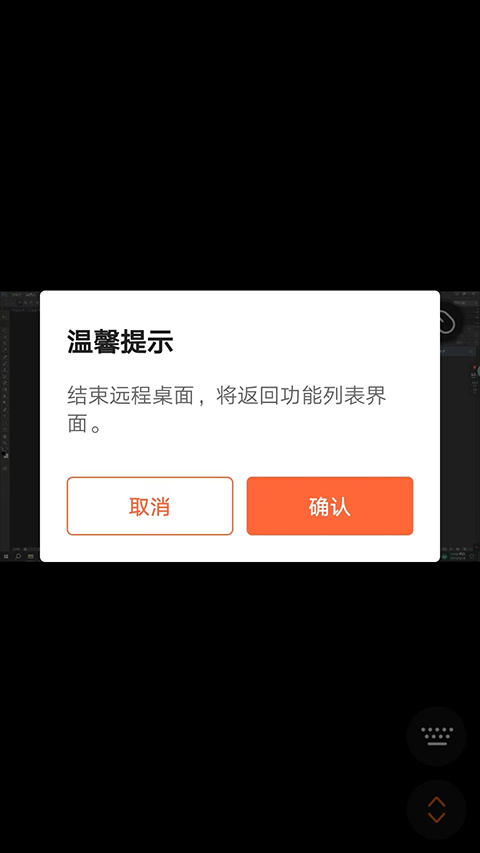
9、最后选择返回键,可结束远程桌面,返回功能列表界面,以上就是向日葵远程控制端app的使用方法了。
向日葵远程控制特色
1. 操作简单,易于上手。
2. 支持多种设备类型,包括电脑、手机、平板等。
3. 安全可靠,采用了多重加密技术,确保您的设备安全。
4. 可以在低速网络环境下实现高速稳定的远程控制。
向日葵远程控制说明
1、可以将屏幕从手机投影到电脑上,让您一次投影多个设备,让操作更加方便。
2、可以使用软件远程接入计算机,在线查看远程控制过程,使控制更加方便。
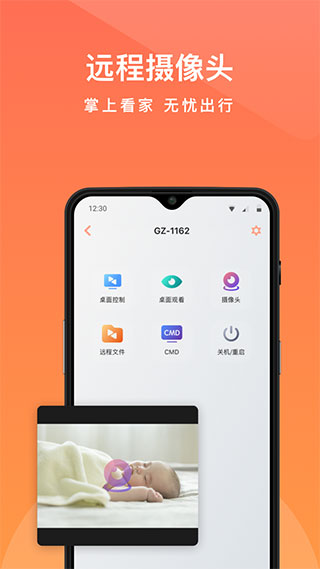
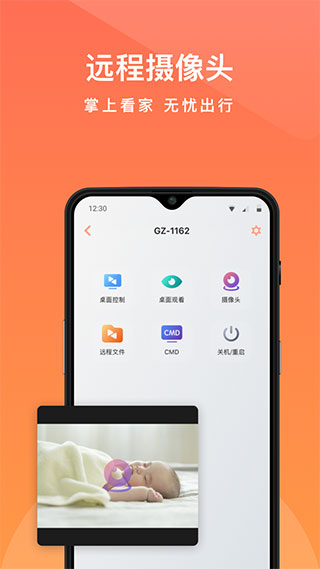
3、通过本软件,可以打开电脑摄像头实现远程监控,观察里面的情况,无盲区。
向日葵远程控制优势
向日葵远程控制识别码在哪里?识别码是进行控制的数字码凭证。手机远程控制电脑桌面,就可以选择识别码添加。值得注意的是,手机端是没有识别码的,只有电脑端才会有。
1、在电脑上下载并安装向日葵远程控制客户端。
2、打开之后,选择远程协助,就能找到本机识别码。
- 应用大小89.41MB
- 应用版本:v15.5.1.79428
- 运营商:上海贝锐信息科技股份有限公司
- 系统要求Android/苹果版ios
- 应用语言中文
- 隐私说明:查看详情
- 应用权限查看详情