LuckyCam
- 常用工具 更新
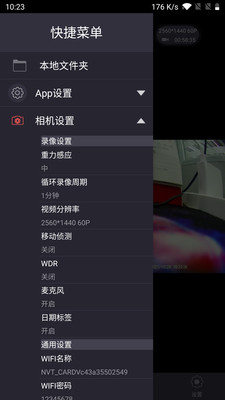
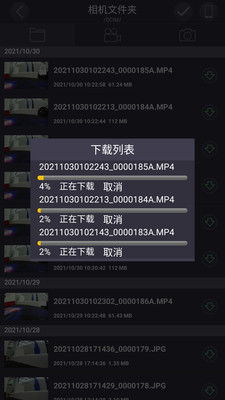
LuckyCam app苹果版是专为行车记录仪打造的手机应用程序,可让用户实时查看、管理及分享记录仪拍摄的车内外视频、照片、GPS轨迹等多媒体资源,方便查看车辆行驶路线、速度、时间等信息,还能将这些数据上传至云端进行存储和备份,并且该应用支持语音控制功能,为用户提供便捷、高效的行车记录管理体验。
LuckyCam app如何打开wifit
用户打开LuckyCam行车记录仪app后就可以看到操作指南了
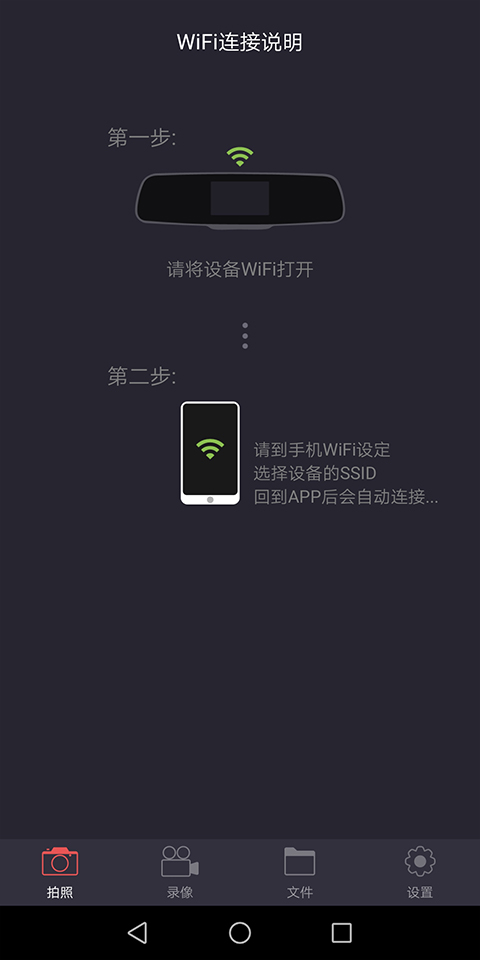
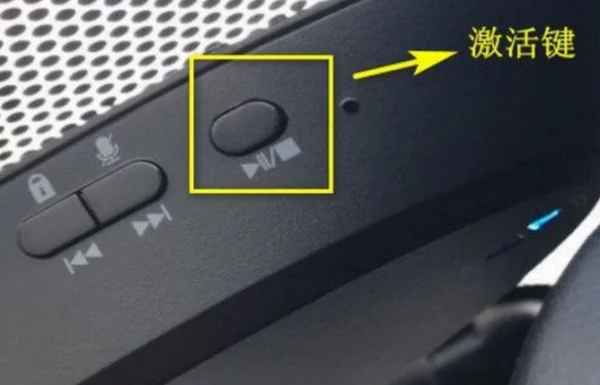
按照操作指南的方式,用户一般在车辆上的记录仪按下激活键就可以等待设备发射出wifi信号
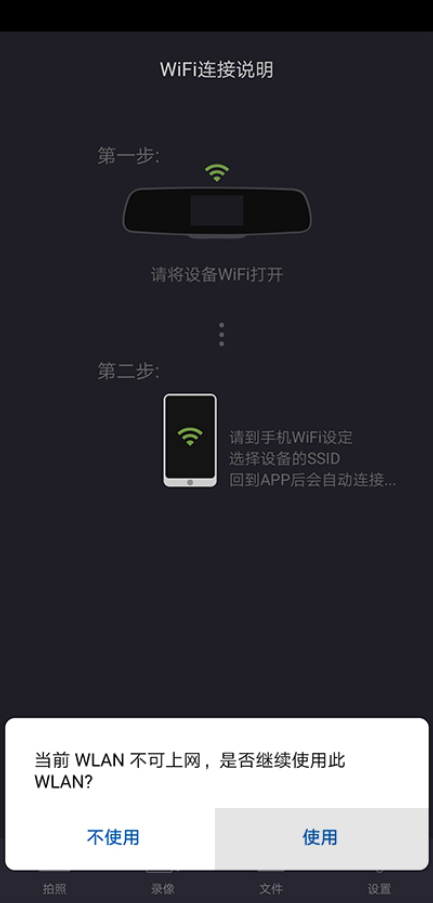
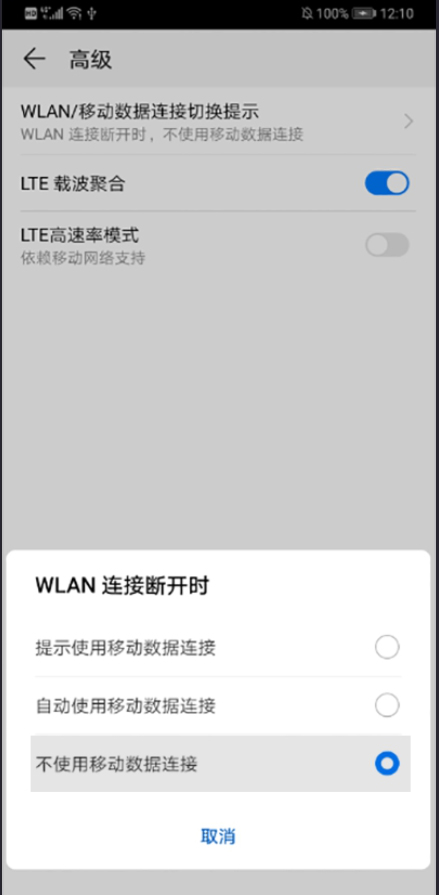
然后进入到刚刚打开LuckyCam行车记录仪页面中点击页面任意位置就可以打开手机上的wifi连接页面点击连接wifi了
LuckyCam app怎么看回放
1、可以取出内存卡在手机或电脑上观看。一些行车记录仪录制的视频是储存在外接内存卡内的,如果想要查看回放,可以将内存卡取出,放进手机内用播放器观看回放,或是放在读卡器内插到电脑上观看回放。
2、通过连接行车记录仪查看。有一部分行车记录仪是带有WIFI功能的,手机下载专用的APP,通过无线网络与手机连接,再根据APP上的指引,即可在手机上直接查看回放。
3、行车记录仪可以直接在车上看回放。现在的行车记录仪大部分都是自带有显示屏的,只需要操作行车记录仪上的按钮,选择预览模式,即可翻看已经录好的回放视频。
关于行车记录仪怎么在车上看回放 ,具体操作是:
一般的行车记录仪有6个按键,分别是电源键、菜单键、模式切换键、上翻键、下翻键和确认键。模式切换键即MODE键,可以选择录像、拍照或预览模式。切换到预览模式,按上翻、下翻键选择视频照片文件,按Rec(OK/确认)键播放或暂停,按模式键退出。
LuckyCam亮点
1、社交分享功能让快速将旅途中的美好瞬间分享到各大社交平台,与朋友共享快乐。
2、软件提供了云存储服务,选择将视频和图片备份到云端,确保数据的安全性。
3、多语言支持功能,让不同国家和地区的用户都能轻松使用,享受便捷的行车记录体验。
LuckyCam优点
1、录像模式
在按下电源开关或者连充电线后,记录仪会自动进入默认的录像模式进行录像,此时蓝色指示灯闪烁。录音时按REC/SNAP键停止录像。按MANU键返回主菜单。
2、显示模式
短按一次屏幕旋转,短按两次进入屏保,短按两次恢复正常状态。
3、拍照模式
按MODE键进入主菜单,然后选择REC/SNAP进行拍照。
4、预览模式
按MODE键进入主菜单,然后按UP、DOWN功能选择视频或者照片文档,选择REC/SNAP开始播放或暂停,之后按MODE键回到主菜单。
5、删除功能
在播放模式下按菜单键MENU进入删除界面,再按录像键REC选择要删除的文档模式,即选择删除“单张、全部、选定”,用上翻、下翻键选择设置,最后按REC键删除。
- 应用大小49.76MB
- 应用版本:v5.4.8
- 运营商:深圳市阿达视高新技术有限公司
- 系统要求Android/苹果ios
- 应用语言中文
- 隐私说明:查看详情
- 应用权限查看详情